

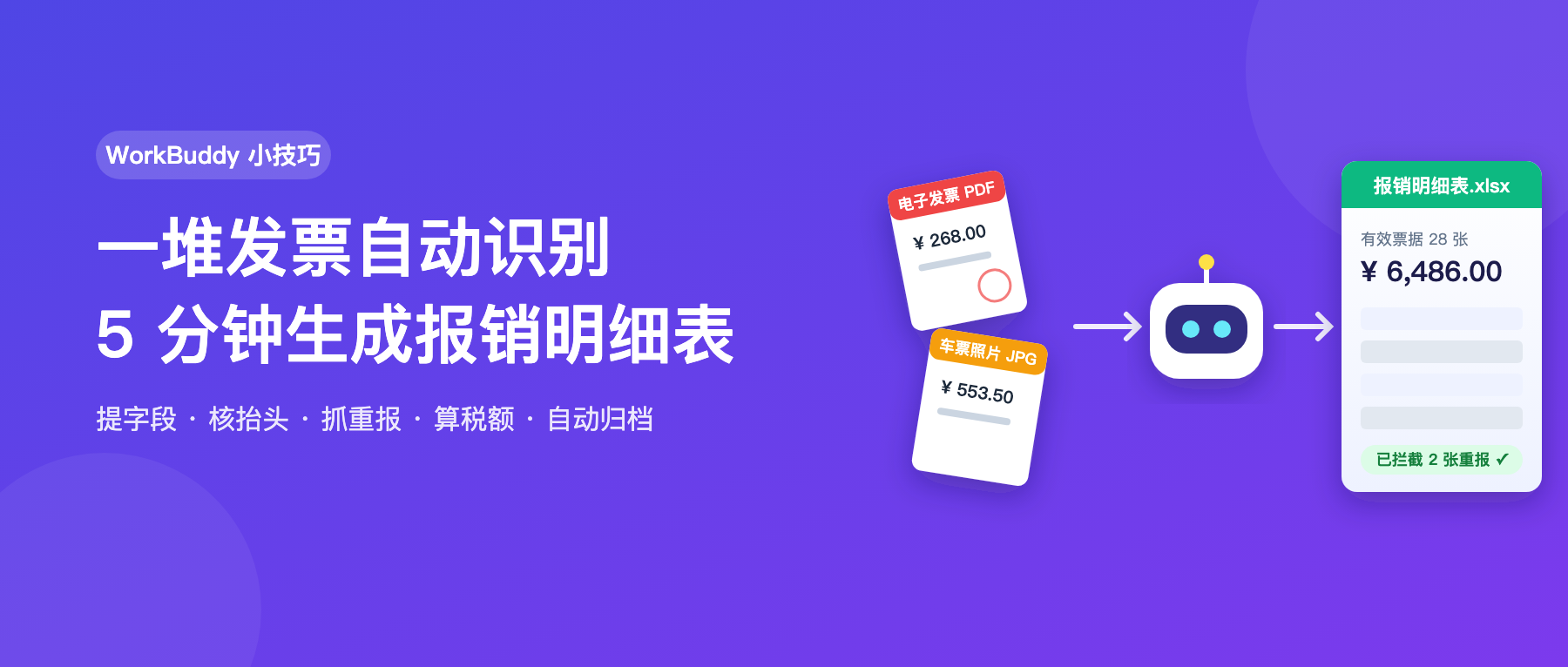
一句话看懂本文:把攒了一个月的电子发票 PDF 和票据照片丢进同一个文件夹,发一段指令给 WorkBuddy,它会自动提取发票号、金额、税额,揪出重复下载和抬头填错的废票,最后给你一张财务看了直点头的 Excel 报销明细表。
一、这个场景,你一定不陌生
每到月底或者出差回来,最让人头疼的往往不是出差本身,而是 "报销填表":
- 邮箱、微信、打车软件、酒店小程序里到处翻发票,下载下来全是
031002300111_839201.pdf、微信图片_20261115.jpg这种天书文件名; - 一张张点开 PDF,眯着眼睛往 Excel 里抄 20 位发票号码、开票日期、不含税金额、税额、价税合计;
- 抄到第 25 张发现总金额和自己垫付的账对不上——要么手滑把
68.5敲成了86.5,要么同一张打车票不小心下载了两次; - 辛辛苦苦交上去,三天后被财务退回来:"第 9 张发票公司税号少了一位,第 14 张是个人抬头不能报!"
报销整理最磨人的地方在于:信息全在文件里写着,却非得靠人眼搬运一遍。 不管你是经常跑客户的销售、办活动的市场运营,还是月底要审几百张票的部门助理和财务,这件事每个月都要消耗一两个小时。
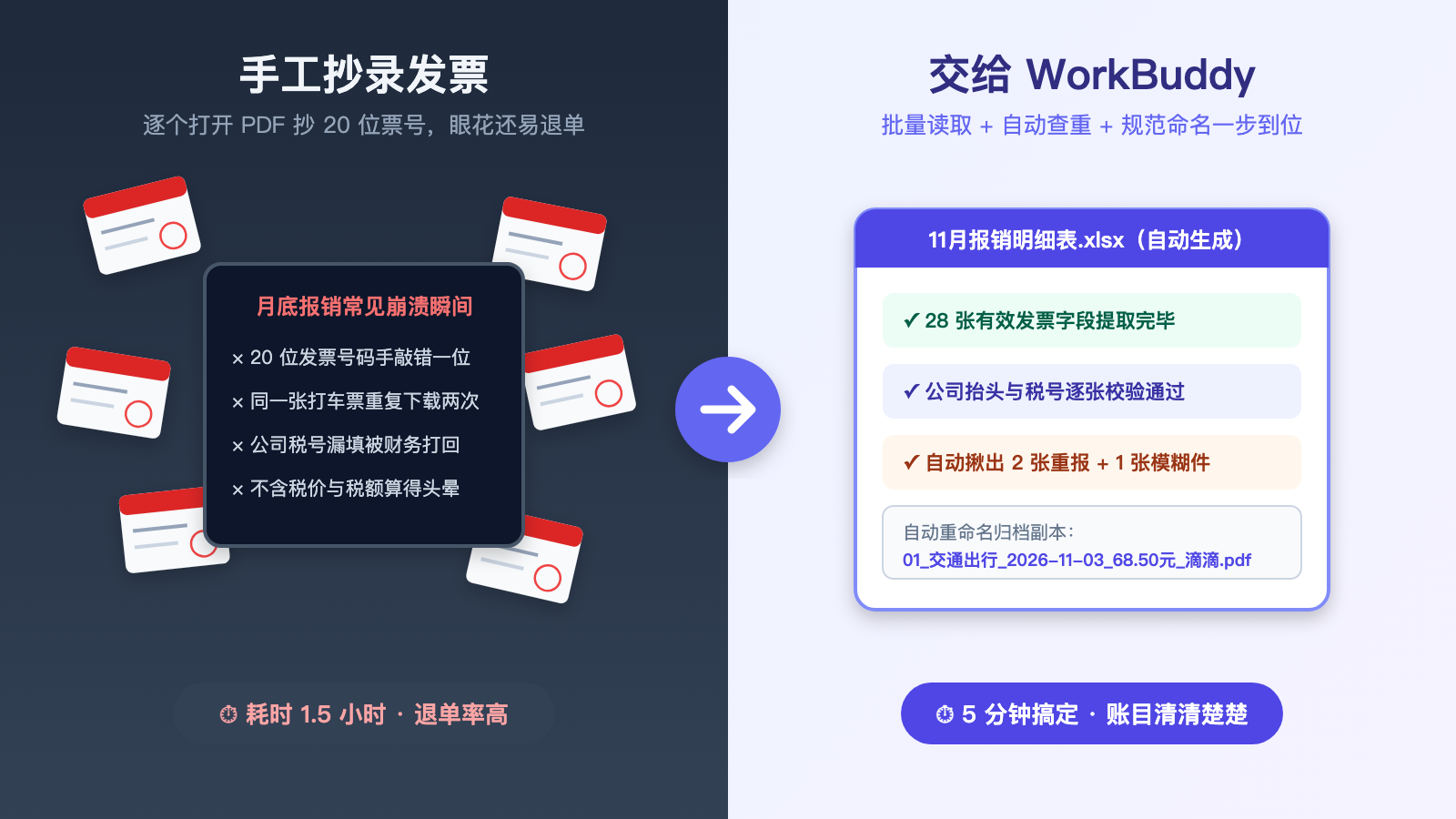
把这种"看文件 → 提字段 → 核规则 → 填表格"的精细活交给 WorkBuddy,5 分钟就能跑完一整套流程。
二、整体思路:3 步走
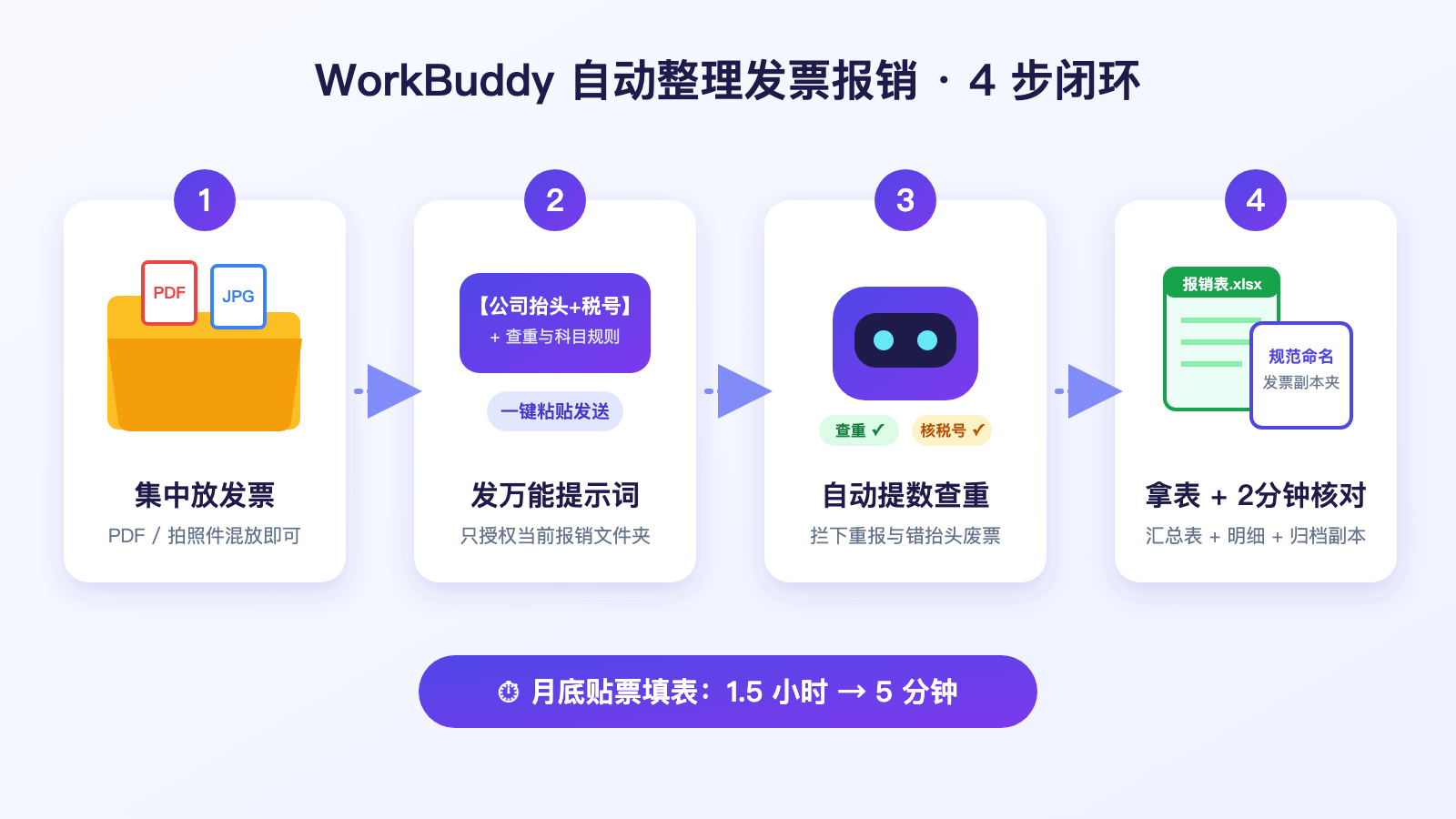
| 步骤 | 你要做的 | WorkBuddy 做的 |
|---|---|---|
| ① 归集票据 | 把本月所有发票 PDF、截图、拍照件放进一个文件夹 | — |
| ② 发送指令 | 复制下文提示词,填好公司抬头和税号 | 逐张读取票面信息、核对抬头税号、按发票号查重、分类算账 |
| ③ 抽查核对 | 重点看一眼"异常待核对"工作表和合计金额 | 输出多工作表《报销明细单.xlsx》+ 规范命名的发票副本文件夹 |
原本要折腾 1 个多小时的抄表对账,现在泡杯茶的工夫就能拿到成品。
三、手把手操作
第 1 步:把散落的发票收进同一个文件夹
在电脑上新建一个专门的报销文件夹,把本月攒下的电子发票 PDF、行程单 PDF、纸质定额票照片或支付截图统统放进去,名字再乱也不用管:
2026年11月差旅及日常报销/
├── 26312000000192837162.pdf
├── 滴滴电子发票 (1).pdf
├── 滴滴电子发票.pdf
├── 华住会_上海虹桥住宿水单及发票.pdf
├── 微信图片_20261112193205.jpg
├── 办公用品采购_京东电子票.pdf
└── ……
💡 小贴士
- 数电票(全面数字化的电子发票)和普通电子发票优先保存 PDF 原件,文字清晰度最高、提取最准;
- 纸质车票或餐饮定额票拍照时尽量 平铺、光线均匀、四角拍全;如果你的 WorkBuddy 版本支持多模态图片识别,会一并读取票面文字;
- 建议先把原始文件夹 复制一份备份,始终保持原件不被改动。
第 2 步:打开 WorkBuddy,指定工作目录
启动 WorkBuddy,新建任务,把刚才的报销文件夹设为当前工作目录(或直接拖进对话框),授权它读写这个文件夹。
⚠️ 安全习惯:只授权 这一个报销文件夹,不要把整个"下载"目录或桌面全权交给它,避免误读无关的私人文件。
第 3 步:复制发送"报销整理万能提示词"
直接复制下面的模板,把 【】 里的公司信息与分类口径改成你们财务的要求即可:
你是一名严谨细致的财务报销审核助手。请读取当前文件夹中的所有发票文件(包括 PDF 与图片),帮我完成本月报销整理,具体规则如下:

1. 信息提取
   请从每张票据中提取:序号、开票日期(统一为 YYYY-MM-DD)、发票号码、发票类型(数电专票/数电普票/增值税普票/车票行程单/定额发票等)、购买方名称、购买方税号、销售方名称、货物或服务名称、费用类别、不含税金额、税率、税额、价税合计、原文件名。

2. 自动分类规则
   请根据销售方与项目内容,归入以下费用类别之一:
   【交通出行(打车/高铁/机票)、住宿费、业务招待/餐饮、办公采购、通讯及杂费】。

3. 合规校验与查重(重点!)
   - 抬头核对:检查购买方名称是否为【上海安信科技有限公司】,税号是否为【91310000XXXXXXXXXX】(个人实名火车票/机票除外);
   - 重复排查:如果两份文件的"发票号码"完全相同,或日期+销售方+金额完全一致疑似重报,只保留一份计入有效明细,另一份移入异常表并注明"重复票据";
   - 金额勾稽:核对"不含税金额 + 税额"是否等于"价税合计";
   - 凡是图片模糊看不清、非正式发票(如仅有支付截图或水单)、抬头/税号不一致、跨期过早(早于【2026-10-01】)的文件,一律放入"异常及待人工核对"工作表,不要混进正式报销合计。

4. 输出成果
   - 生成《2026年11月报销明细表.xlsx》,包含 3 个工作表:
     ① "报销汇总":按费用类别统计有效张数、不含税总额、税额合计、价税合计,并在底部算出总计;
     ② "有效发票明细":按开票日期升序排列,金额保留两位小数,最末行用公式汇总金额与税额;
     ③ "异常及待人工核对":列出问题文件名、识别到的信息及具体异常原因。
   - 新建子文件夹"已整理发票副本",将所有有效发票复制进去(不要删改原文件!),并统一重命名为:"序号_费用类别_开票日期_价税合计元_销售方简称"。

完成后,请用简短清晰的几句话向我汇报:共扫描多少个文件、有效发票几张、报销总金额多少、可抵扣专票税额多少,以及拦下了哪几张问题票据。
第 4 步:2 分钟快速验收成果
WorkBuddy 处理完成后,文件夹里会自动生成排好版的《2026年11月报销明细表.xlsx》和整整齐齐的发票副本文件夹:
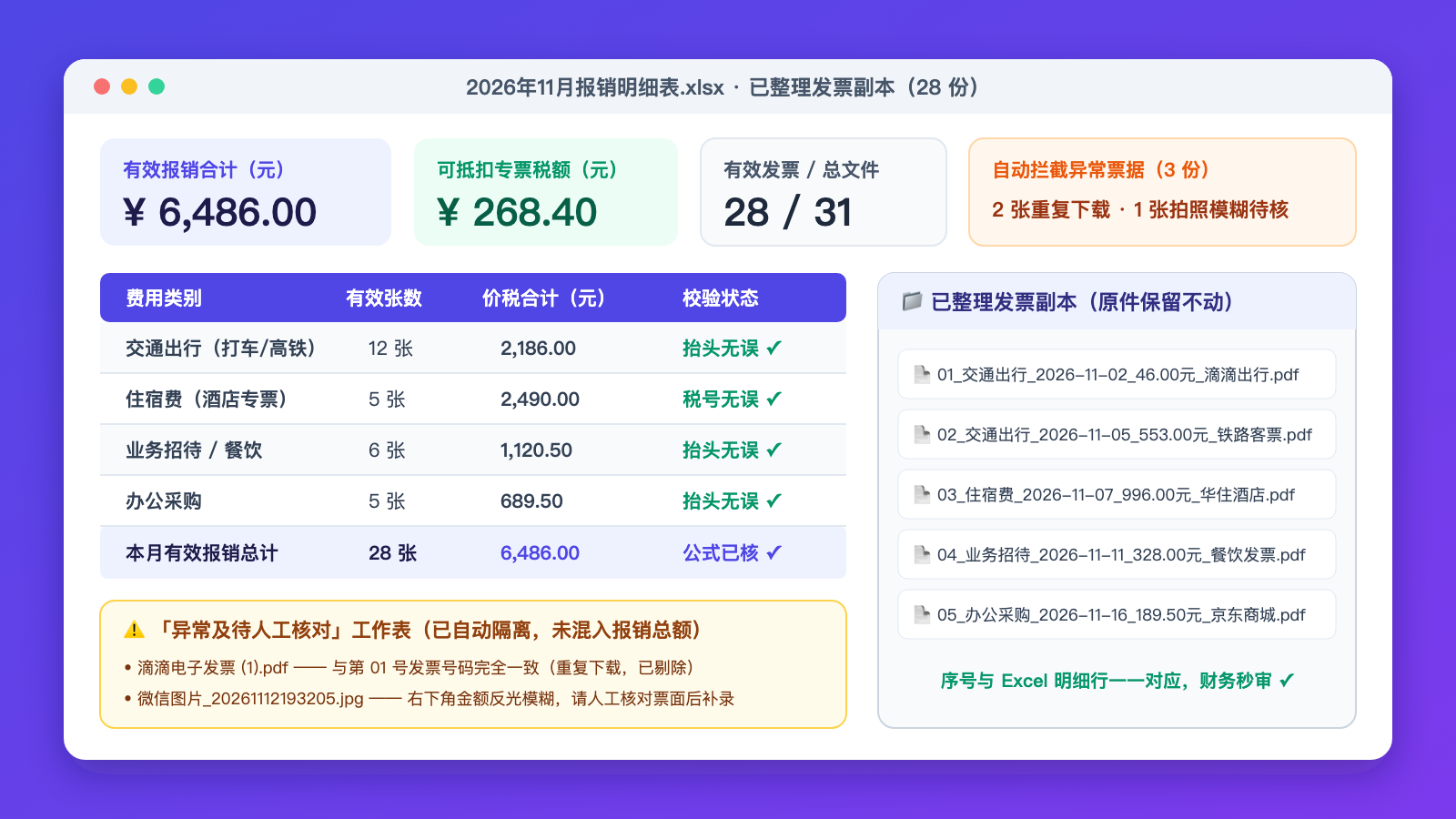
提交给财务前,建议花 2 分钟做完这 4 步核对:
- 先看"异常及待人工核对"表:确认被拦下的重复发票是不是真的下重了,拍照模糊的那张手动补录一下;
- 核对大额票据:挑金额最大的前 3 张(比如机票、酒店专票),点开原 PDF 对一眼发票号码和税额;
- 检查打车票与行程单配对:很多公司要求"打车电子发票 + 行程单"成对报销,看一眼张数是否匹配;
- 看总金额:确认表格底部的求和公式正常、数字和自己心里的垫付总额吻合。
四、进阶玩法:把财务制度直接装进 AI 脑子里
1. 差旅超标自检,被财务退单前先自己发现
不少公司对住宿、餐补有明确职级标准,可以在提示词后面直接追问一句:
请根据我们公司的差旅标准再帮我检查一遍:一线城市住宿上限【550 元/晚】,二线城市上限【400 元/晚】,单日餐饮补贴上限【100 元/天】。帮我在"有效发票明细"最后一列加上"是否超标说明",超标的标黄提醒我写情况说明。
2. 一键拆成多张报销单(日常费用 vs 项目专属费用)
如果有些票走部门日常预算、有些票挂在某个客户项目下,不用手动剪表格,直接对话:
请把开票日期在【11月12日到11月15日】之间所有上海出差的交通和住宿票单独拆出来,生成一份《上海客户拜访差旅报销单.xlsx》,其余票据保留在《11月日常费用报销单.xlsx》中。
3. 固化成《报销整理规范》,以后每月一句话搞定
第一次把公司抬头、税号、费用科目和差旅标准调顺之后,对 WorkBuddy 说:
请把刚才的公司开票信息、费用分类口径、查重规则和 Excel 表格结构保存为一份《个人月度报销规范.md》。下个月我把新发票放进来,你直接按这份规范执行。
到了下个月底,你只需要把新票丢进文件夹,说一句 "按《个人月度报销规范.md》整理这个月的发票",5 分钟就能收工。如果你的 WorkBuddy 版本支持自定义技能(Skill),还可以直接存成专属技能,连规范文档都不用每次拷贝。
4. 举一反三:这些票据与单据场景同样好用
| 岗位 | 可直接套用的场景 |
|---|---|
| 财务会计 | 收集全公司员工交来的发票包,批量初审抬头税号、跨人跨月排查同一发票号重复报销 |
| 行政采购 | 办公用品、快递月结账单与电子发票逐笔核对,自动找出"付了款还没开回发票"的订单 |
| 市场/活动 | 一场线下展会几十笔物料、搭建、餐饮零散票据,自动按预算科目归类核算活动总成本 |
| 法务/商务 | 批量读取供应商发来的付款申请单与发票,核对收款账户名称、合同金额与开票金额是否一致 |
| 自由职业/小微企业主 | 每季度把进项票和开销票丢进去,自动拉出季度成本支出分类账 |
核心公式只有一条:
乱序发票丢进一个夹 + 写清"公司抬头税号 + 查重规则 + 科目分类" = 零返工的报销单
五、避坑指南
- 永远保留原始发票文件:电子发票 PDF 原件包含电子签章或数字签名信息,切记让 WorkBuddy 复制生成副本改名,不要直接修改或重命名破坏原文件,财务归档时通常需要原件。
- AI 做信息提取,不替代税务真伪查验:WorkBuddy 帮你省掉的是抄录、分类和重号比对的苦力,但发票是否在税务系统中作废或红冲,仍须按公司财务规定通过正规财务系统或税务平台核验。
- 敏感财务信息注意保密:发票上带有公司税号、开户行、个人实名行程轨迹等敏感信息,处理前请确认符合所在企业的数据安全管理规范。
- 拍照件与手写票务必人工复核:标准电子发票 PDF 的文字提取准确率极高,但褶皱反光的纸质小票、印章盖在数字上的定额发票容易看走眼,凡是被列入"待核对"或拍照类的票据,交表前一定要亲眼核对一遍金额。
写在最后
大家讨厌报销,从来不是讨厌拿回自己垫的钱,而是讨厌 为了证明一笔明明白白的开销,要在二十几个 PDF 和表格格子之间当人肉复印机。把机械的识别、查重和归档交给 WorkBuddy,月底少加一小时无意义的班,心情都会清爽很多。
今日作业:现在就去邮箱和微信里把这半个月还没整理的电子发票集中到一个文件夹,套用上面的提示词试跑一次——看看它有没有帮你抓出漏下或重下的发票?欢迎在评论区晒晒你省下了多少时间 👇
📌 本文为「WorkBuddy 小技巧」系列第 3 篇,关注我,每天一个能直接落地的 AI 办公技巧。
注:软件界面与功能(含图片票据识别能力)以 WorkBuddy 最新版本为准。