

经常有人把封面、盖章页和附件分成几份发来。交付时却只收一个 PDF,还要求页面顺序对、方向正。团队里要是反复做这件事,可以把 Stirling PDF 部署在自己的内网机器,让同事用浏览器完成合并、转页和压缩。
截至 11 月 17 日,仓库约有 9.68 万颗 Star。11 月 13 日还有用户在 Issues 里反馈旋转或裁剪后加页码的位置异常。这个反馈也提醒了一处交付时值得复核的细节。GitHub 仓库 · 页码问题反馈
用一份交付附件试一下
Stirling PDF 把合并、压缩、格式转换等常用操作放进同一个工具栏。下面是项目 README 的界面截图。打开页面后,从 Add Files 添加材料,再到右侧找 Merge。
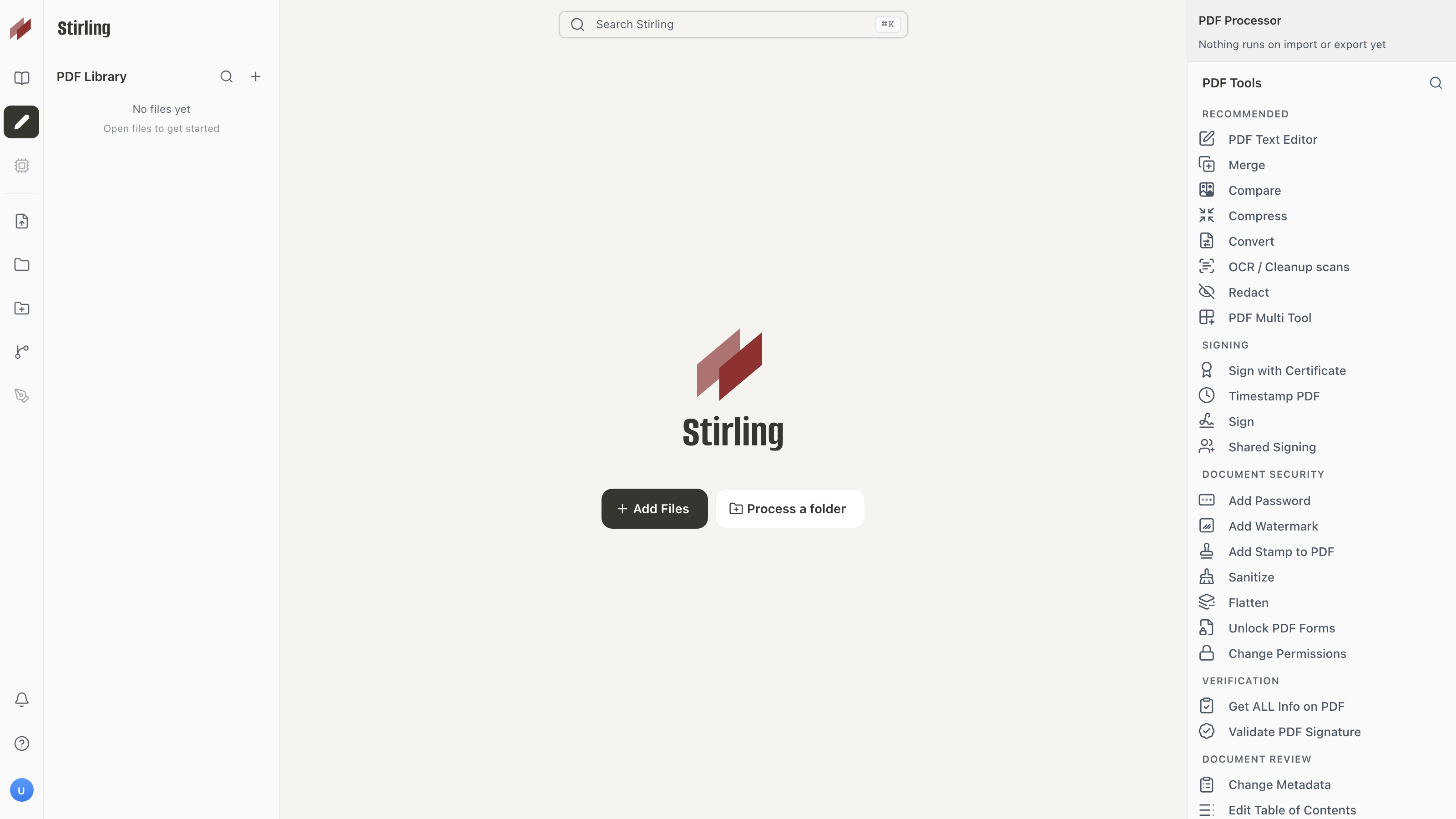
图 1 Stirling PDF 工作区和工具列表,截自项目 README。查看原图
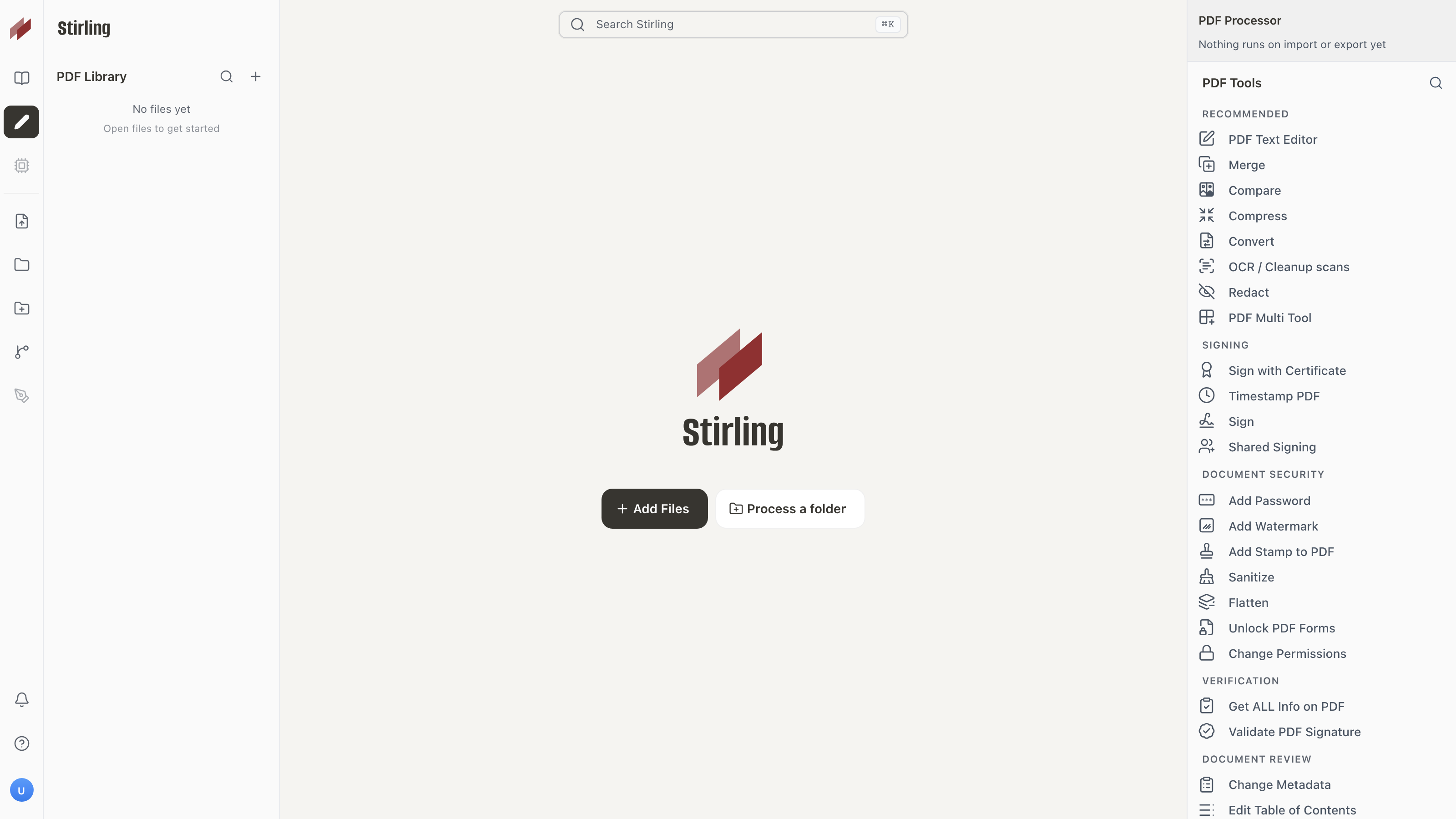
先准备两份不含敏感信息的 PDF,比如一页封面和三页附件。在 Merge 里把封面拖到最上面,再合并导出。打开成品检查总页数是不是四页,第二页是不是附件首页。附件中有横着的扫描件,可以到 Page Editor 旋转对应的页,再导出检查。要加页码的话,尤其看一下旋转或裁剪过的几页。带有效数字签名的原件应单独归档,合并会破坏原签名的有效性。官方页面操作说明
哪种部署合适
有 Docker 的团队可以从官方安装说明起步。只在自己电脑试用时,把示例端口映射的宿主端改成 127.0.0.1:8080,再通过本机浏览器访问。团队共用时,把入口放在获准的内网范围,配置登录,并确认文件保存与清理规则。自建只决定处理跑在哪台机器上。材料上传到了什么位置、谁能读到,仍取决于部署和使用方式。官方 Docker 安装
基础代码中有 MIT 许可覆盖的部分,仓库也列出了适用其他许可证的目录。需要二次分发或集成商业功能时,要按实际涉及的目录核对条款。先用几份测试附件走完合并和复查,再决定是否适合团队长期使用。仓库许可证