

打开好几个文件夹,任务栏里却只有一个资源管理器图标。鼠标移过去,几张缩略图看上去都差不多,还是得挨个猜。微软在 11 月 16 日发布的 Windows 11 Insider 实验版 Build 26340.10013 里,加了一个可选的窗口标题列表。鼠标停在应用图标上,窗口可以按标题列出来。微软公告
改的是悬停时看到的内容
以资源管理器为例,默认悬停显示各窗口的缩略图,适合按画面找。开启列表后,同一个位置会显示各窗口的标题,适合在名称不同、内容长得相似的几个文件夹之间切换。操作仍然从原来的任务栏图标开始。列表控制的是鼠标悬停时的呈现方式,应用在任务栏上的分组设置是另一项设置。
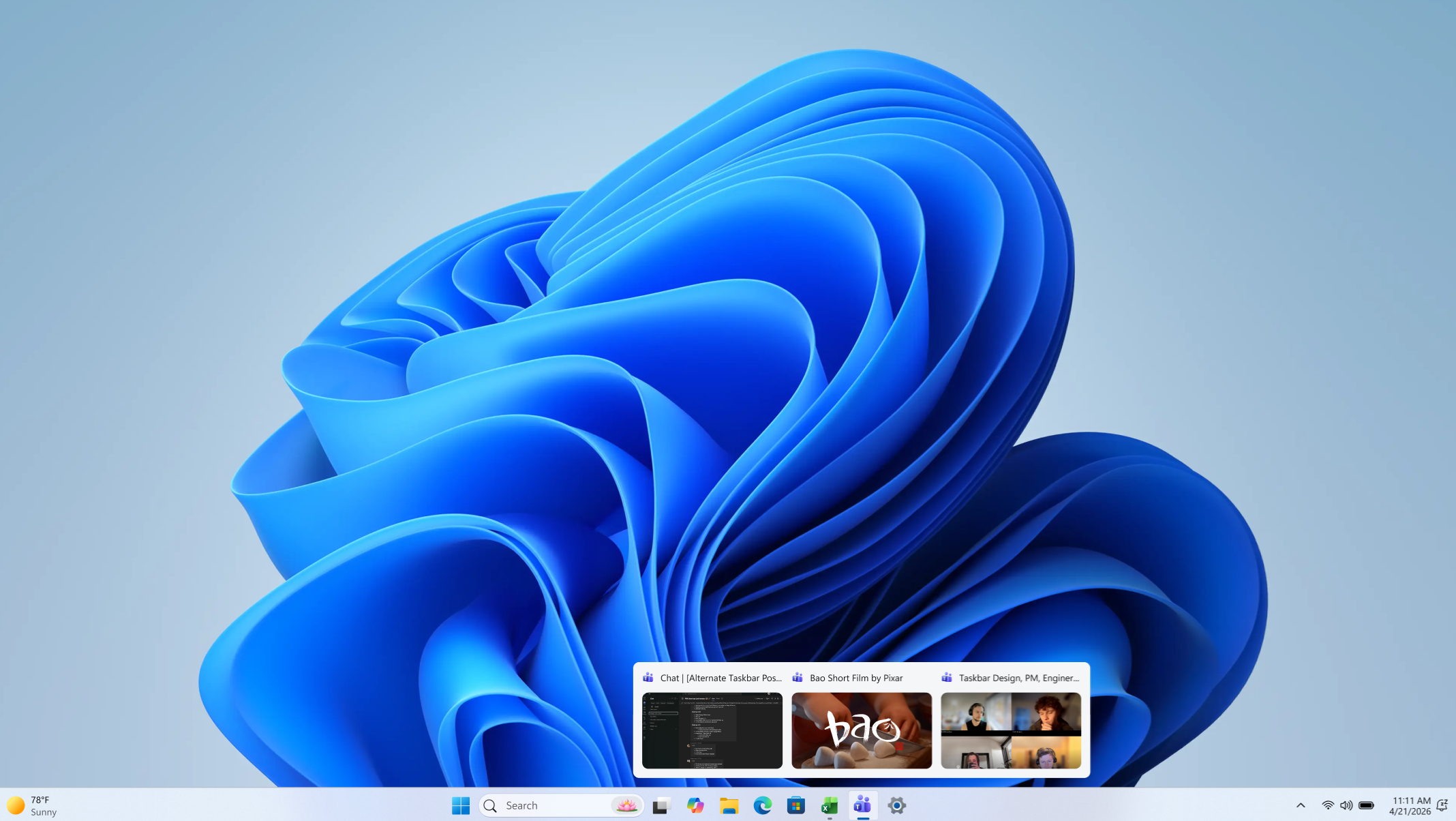
图 1 默认悬停效果,每个打开的窗口显示一张缩略图。微软发布说明
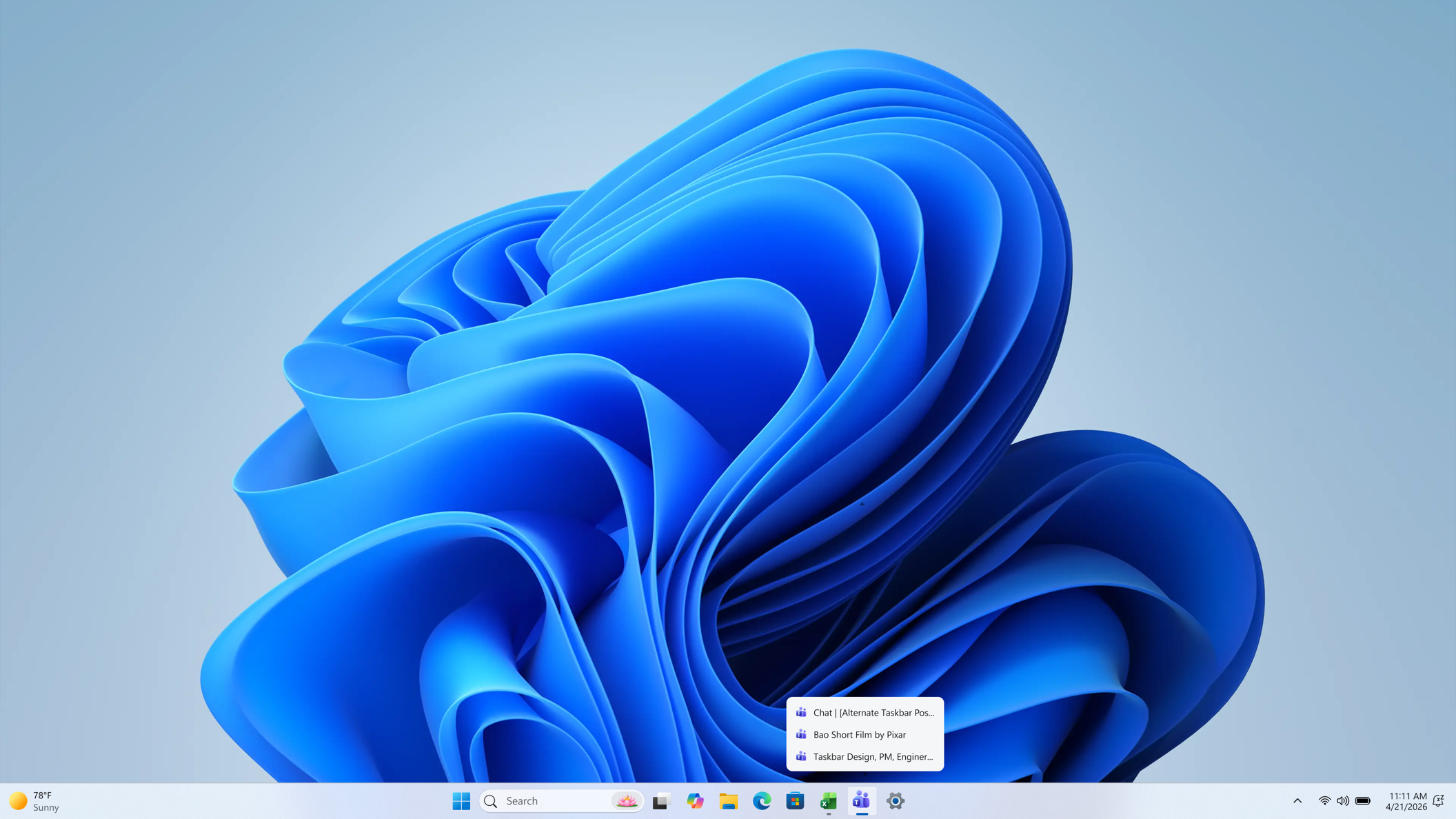
图 2 启用列表后的悬停效果,可以按窗口标题找目标。微软发布说明
已经在实验频道,怎么确认开关
在测试电脑上打开「设置 → 个性化 → 任务栏」,找到 “Show taskbar previews as” 下拉框,选 “List”。开启后,准备两个名字差别明显的文件夹,用同一个资源管理器图标确认两条标题都出现,点其中一条,核对跳转到的窗口。想看内容预览时,在同一个下拉框选回 “Thumbnail” 即可。微软发布说明
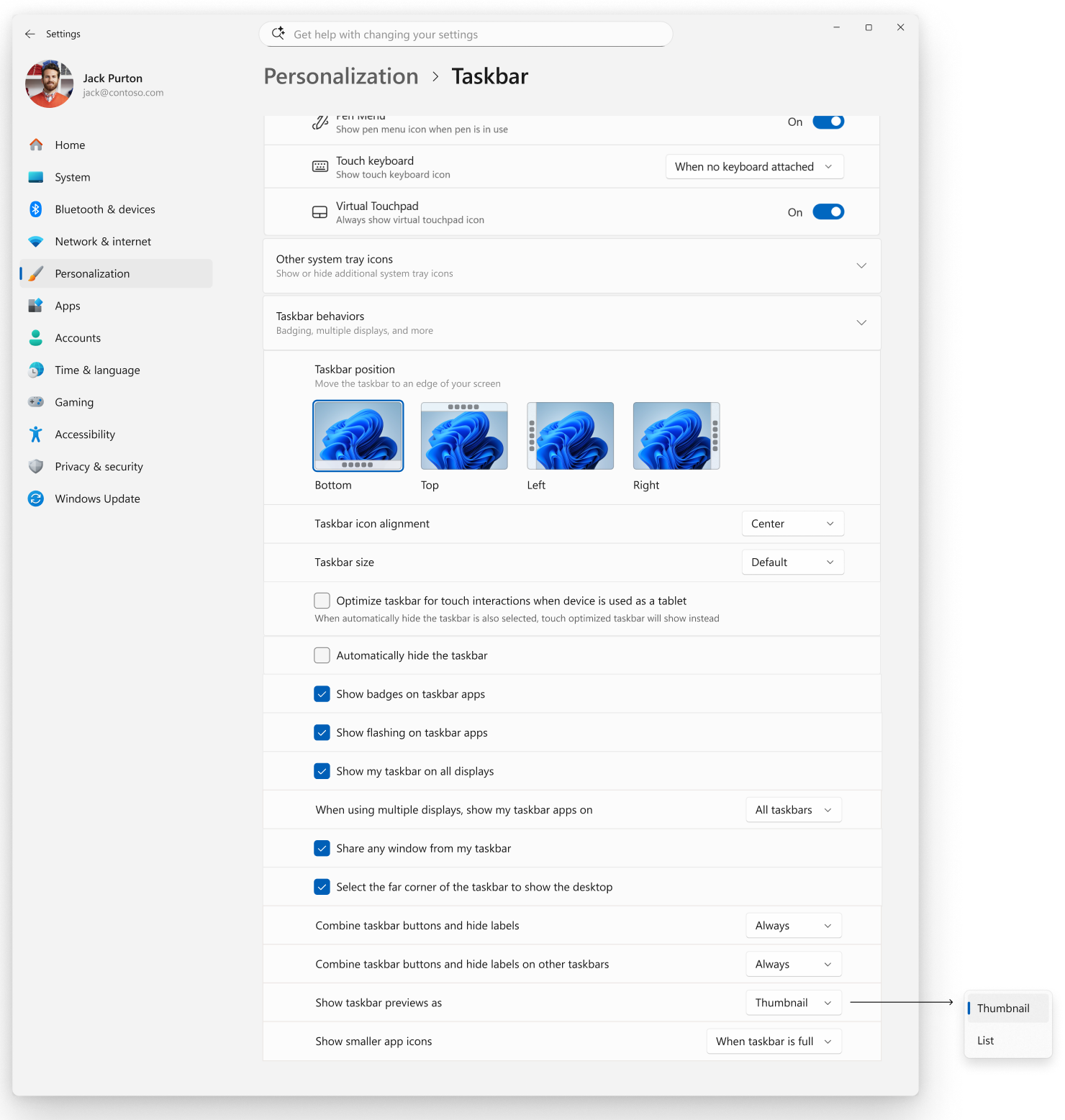
图 3 个性化设置中的任务栏选项。页面为微软提供的英文界面截图。微软发布说明
同一天公告里还有 Beta Build 26320.10003,窗口列表列在实验版 Build 26340.10013 的说明中。微软将它放在逐步推出的改动里,同一构建的测试机也可能分批看到选项。当前公开信息没有给出正式版上线日期。日常靠这台电脑办公的话,可以等它进正式更新,再看是否适合自己的窗口切换习惯。微软公告 · Thurrott 交叉核验